Включение микрофона на ноутбуке Lenovo

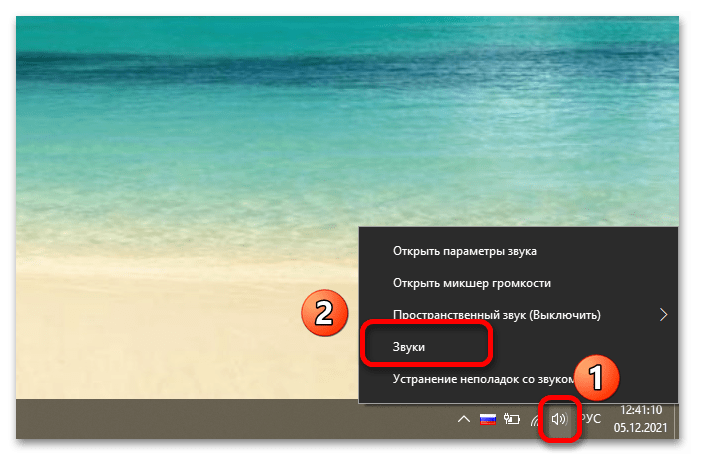
Кликните правой кнопкой мыши (ПКМ) по значку динамика в системном трее и выберите пункт «Звуки».
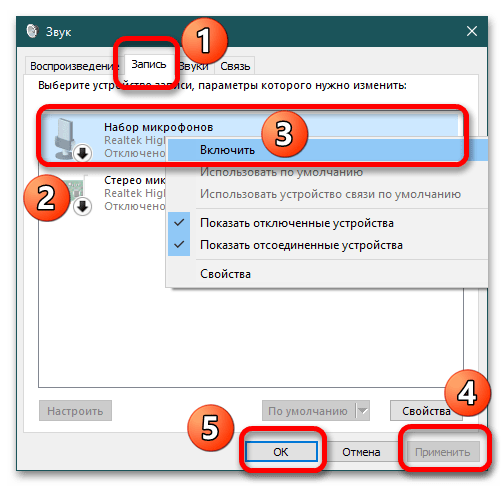
В открывшемся окне на вкладке «Запись» щёлкните ПКМ по нужной модели микрофона (если их несколько) и активируйте пункт «Включить». Далее подтвердите свои действия нажатием на «Применить» – «ОК».
Способ 2: Настройки
Способ 3: Сочетание клавиш
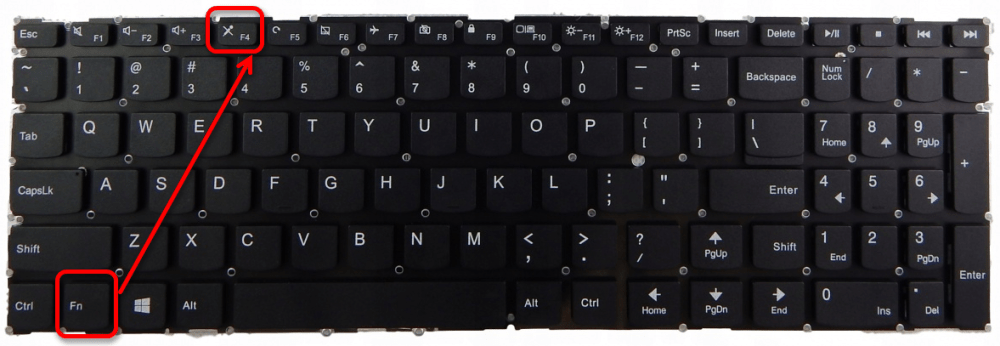
На некоторых моделях ноутбуков Леново включить или отключить микрофон можно с помощью сочетания на клавиатуре. Обычно для этого используется Fn и одна из расположенных в верхнем ряду F-клавиш (на ней будет нарисован соответствующий значок).
Решение возможных проблем
Если микрофон не работает и вышеописанные способы не помогают, нужно рассмотреть самые частые причины.
Сбой в работе
Чтобы уточнить проблемы с девайсом, зайдите в параметры звука (алгоритм описан в Шаге 2) и кликните кнопку «Устранение неполадок», после чего будет запущено средство диагностики.
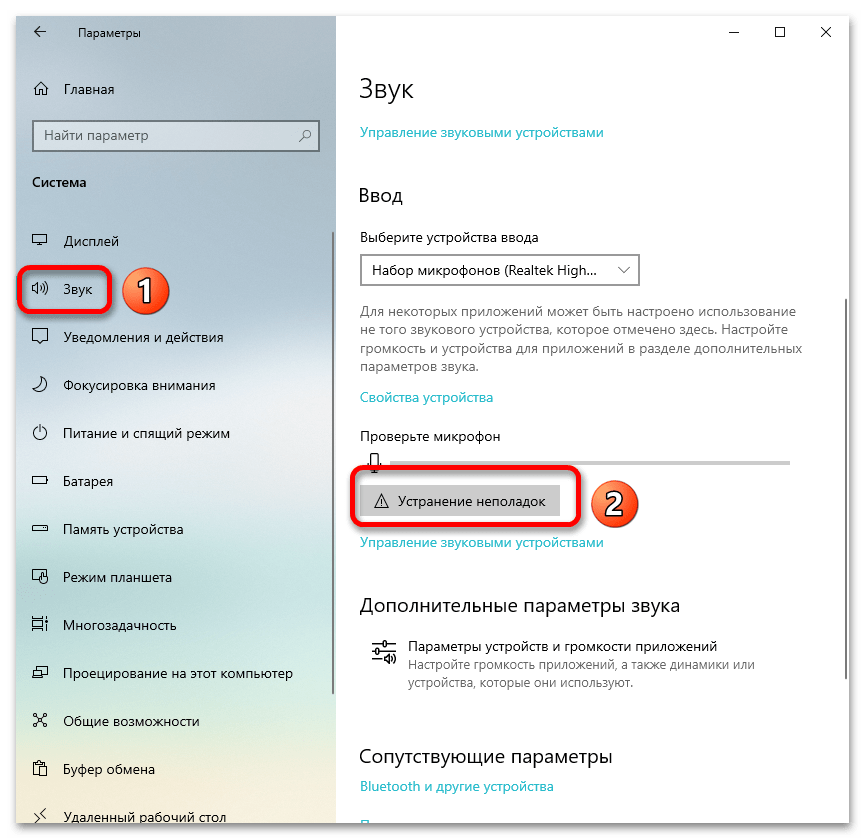
Дайте системе немного времени для выявления установленных устройств ввода звука. В открывшемся окне выберите необходимое и кликните «Далее».
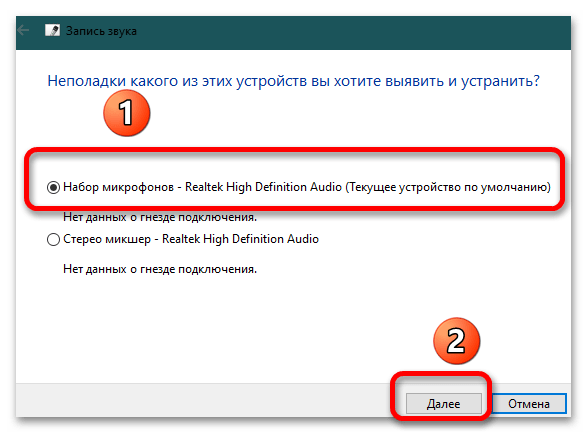

В случае если есть какие-то проблемы, ОС выведет уведомление с их описанием и предложит варианты исправления. Если же с микрофоном все в порядке, появится сообщение, как в примере ниже.
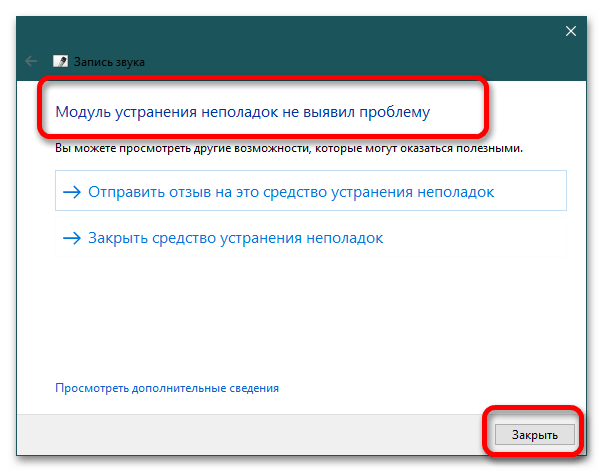
В случае если выявлены какие-либо проблемы, следуйте указаниям Мастера устранения неполадок.
Недостаточная громкость
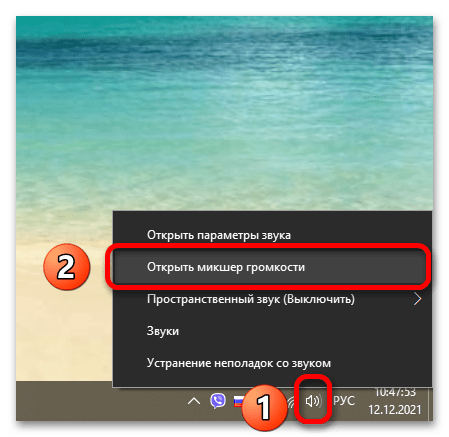
Микрофон часто плохо работает из-за недостаточного уровня громкости. Чтобы убедиться, кликните ПКМ по пиктограмме динамика в системном трее и выберите пункт «Открыть микшер громкости».
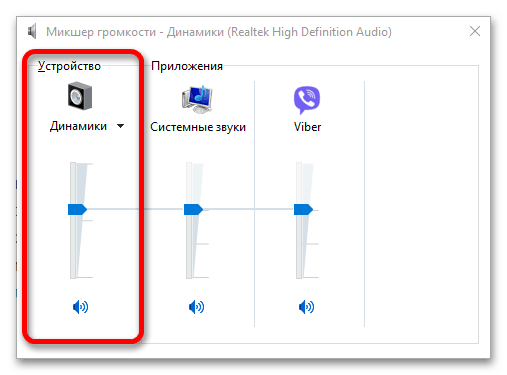
Проверьте, что громкость достаточно высокая. В противном случае добавьте ее путем перемещения ползунка вверх. Перепроверьте работоспособность микрофона (желательно по видеосвязи или аудиозвонке в мессенджерах).
Проблемы с драйверами
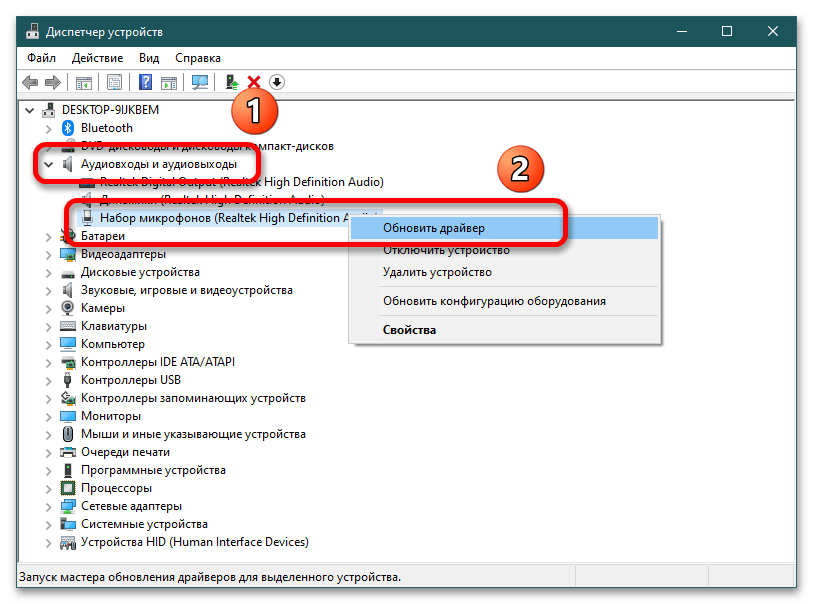
Это наиболее частая причина, по которой микрофон не функционирует. Чтобы выявить и устранить проблемы, зайдите в «Диспетчер устройств», отыщите блок «Микрофон»/«Набор микрофонов», кликните правой кнопкой мыши по объекту и выберите пункт «Обновить драйвер».
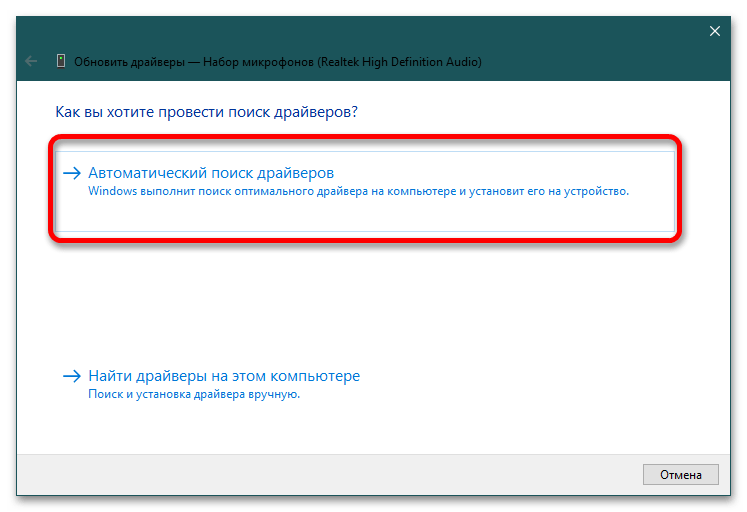
В следующем окне кликните на «Автоматический поиск драйверов».
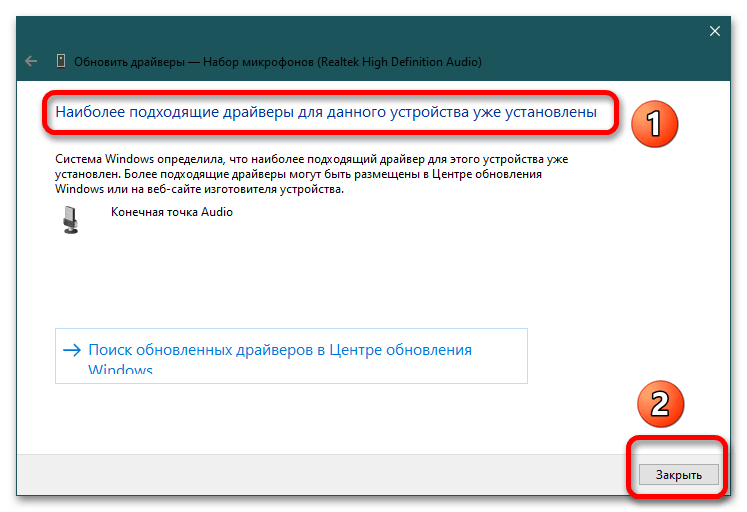
Если с ПО все в порядке, система выдаст сообщение о том, что наиболее подходящие драйвера для девайса уже установлены.
Если этот способ не помогает, скачайте драйвера с официального сайта Lenovo под свою модель ноутбука и установите их.
Физическая неисправность
Если ни один из методов не помог включить микрофон, скорее всего, это механическая поломка. Без помощи мастера не обойтись.

Мы рады, что смогли помочь Вам в решении проблемы.
Помимо этой статьи, на сайте еще 13245 полезных инструкций.
Добавьте сайт Lumpics.ru в закладки (CTRL+D) и мы точно еще пригодимся вам.
Опишите, что у вас не получилось. Наши специалисты постараются ответить максимально быстро.
Как включить микрофон на ноутбуке Леново, чтобы всё работало

Как включить микрофон на ноутбуке Леново? Жмите правой кнопкой мышки по символу динамика справа внизу, перейдите в раздел «Звуки», а далее «Запись». Найдите нужный пункт, кликните на него правой кнопкой мышки (ПКМ) и жмите «Включить». Если у вас установлено несколько девайсов, выберите тот, что необходим. Ниже подробно рассмотрим, как включить, отключить и настроить устройство. Отдельно поговорим о том, какие возможны неполадки, и как их правильно устранить своими силами.
Как включить микрофон на ноуте
Наиболее простой способ, как включить микрофон на ноутбуке Lenovo — сделать это через системный трей. Алгоритм действий такой:
- Найдите справа внизу изображение динамика и жмите на него ПКМ.
- Перейдите в раздел «Звуки», а после этого зайдите во вкладку «Запись».

- Найдите в списке нужное устройство и жмите на него ПКМ.
- Выберите кнопку «Включить».

Второй вариант — войдите в «Настройки», а далее выберите «Система», и «Звук». Войдите в «Свойства устройства» и убедитесь, что микрофон не выключен. Чтобы включить его, необходимо снять галочку.


Третий вариант — найдите специальную кнопку на клавиатуре (если она предусмотрена). На некоторых моделях ноутбука Леново можно включить микрофон путем нажатия таких клавиш. Здесь нужно ориентироваться на модель вашего устройства.
Частые проблемы и пути их решения
Бывают ситуации, когда все сделано правильно, но не работает микрофон на ноутбуке Леново. В таком случае необходимо понимать, в чем причины подобной неисправности, и как ее можно исправить. Рассмотрим основные причины и способы их решения:
- Устройство отключено. Попробуйте включить девайс по схеме, которая рассмотрена выше.
- Сбои в работе. Воспользуйтесь опцией, позволяющей устранить неполадки. Для этого войдите в «Настройки», а там «Система» и «Звук». Выберите раздел «Устранение неполадок» и следуйте инструкциям.

- Низкая громкость. Жмите ПКМ по значку динамика справа внизу, войдите в микшер громкости и убедитесь в нормальном уровне. При необходимости прибавьте звук.

- Устаревшие или отсутствующие драйвера. Наиболее распространенная причина, почему не работает микрофон на ноутбуке Lenovo — проблемы с программным обеспечением. Для их устранения войдите в «Диспетчер устройств», найдите раздел «Микрофон» и обновите ПО до последней версии. Если этот способ не проходит, перейдите на сайт support.lenovo.com/us/ru, найдите нужные драйвера, скачайте и установите их. После этого нужно быть включить устройство по схеме, которая рассмотрена выше.

- Сделайте правильные настройки. Как выполнить эту задачу, рассмотрим ниже.
- Механическая неисправность. Нельзя исключать поломку встроенного девайса. В таком случае может пригодиться покупка внешнего микрофона для ноутбука Леново.
Как проверить работу
Бывают ситуации, когда причиной проблемы является физическая неисправность устройства, или вам необходимо убедиться в его работоспособности. В таком случае необходимо знать, как проверить микрофон на ноутбуке Леново. Для этого вам даже не нужно знать, где он установлен. Просто сделайте следующее:
- Разблокируйте ноутбук и перейдите в «Настройки», а далее «Система» и «Звук».
- Выберите показатель «Свойства …» в разделе «Вход».

- Выберите «Дополнительные свойства …» в секции «Связанные настройки».

- Жмите на вкладку «Слушать» и «Слушать это …».
Попробуйте включить девайс и сказать в него несколько слов для проверки. Обратите внимание на синий отрезок, который должен двигаться. Если это происходит, значит, девайс работает правильно, и его можно включить.
Как настроить
Для правильной работы девайса необходимо знать, как настроить микрофон на ноутбуке Lenovo. Для этого сделайте следующие шаги:
- Кликните на символ динамика справа внизу ПКМ.
- Жмите в раздел «Звуки», а после этого «Запись».
- Кликните на пункт «Микрофон», который планируете включить.
- Жмите на кнопку «Настроить».
- Внесите необходимые изменения.

Также можно внести параметры в громкость устройства. Как это делать правильно, рассматривалось выше. При этом следите, чтобы уровень был выше 50 процентов, ведь в ином случае возможны трудности с записью.
Как отключить
Бывают ситуации, когда в девайсе больше нет необходимости. В таком случае нужно знать, как отключить микрофона на ноутбуке Леново. Для этого можно использовать несколько способов:
- Жмите ПКМ на кнопку динамика справа внизу, а далее войдите в «Звуки» и «Запись». Там кликните ПКМ по названию нужного устройства и выберите «Отключить».
- Зайдите в панель управления и «Настройки», там кликните на «Система» и «Звук». Перейдите в «Свойства устройства» и поставьте отметку в соответствующем поле
- Найдите и жмите на кнопку на ноутбуке Леново, с помощью которой можно включить и отключить микрофон.
- Зайдите в диспетчер устройств, выберите в списке нужное оборудование, жмите ПКМ и выберите пункт «Отключить».

В качестве альтернативы можно заклеить выход микрофона в ноутбуке Леново, но для этого необходимо точно знать, где он находится.
Как подключить внешний
Если встроенное устройство не работает или его мощности недостаточно, можно подключить другой микрофон к ноутбуку Леново. Здесь возможно несколько вариантов:
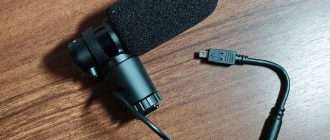
- Стандартный — использование разъема 3,5 мм. Во многих ноутах Lenovo предусмотрен отдельный вход. Устройство должно сразу распознать оборудование. Если необходимо его настроить и включить, используйте ту же схему, что рассмотрена выше.
- По беспроводной связи. Во многих современных моделях предусмотрена возможность подключения по Bluetooth-соединению. При этом необходимо включить Блютуз на ноутбуке Леново и активировать микрофон. После этого запустите поиск, найдите новый девайс и подключитесь к нему. Обязательно убедитесь, что источники питания установлены и заряжены.
Зная, как подключить внешний микрофон к ноутбуку Леново, вы сможете улучшить качество аудио. Это особенно актуально, если вы снимаете ролики для социальных сетей, ведете онлайн-уроки или не можете настроить встроенный девайс.
В комментариях расскажите, с какими трудностями вам приходилось сталкиваться при настройке такого оборудования на ноутбуке Леново, и какие методы помогли справиться с проблемой.
Наушники Lenovo NEW LP40. Интересный середнячок с новым (для меня) формфактором
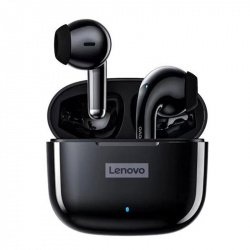
Это новая версия известных наушников LP40. Брал я данные наушники на обзор исключительно ради проверки формфактора — ибо в «затычках» мне крайне некомфортно, а вкладыши имеют свойство плохо держаться, что частично решается «резиновыми» амбушюрами, но есть свои нюансы. В данном же случае форма примерно как у вкладышей, но есть встроенные «резиновые» амбушюры, что по идее должно хорошо сказаться на эргономике — и я не ошибся, наушники чрезвычайно приятны в эксплуатации. Не обошлось и без ложки дёгтя…
ВНИМАНИЕ: в обзоре нет разборки, проверки АЧХ и тестов совместимости с яблочной продукцией!
Очень кратко характеристики: нам обещают блютус 5.1, поддержку AAC и SBC кодеков, 8-10м дальность, 5 часов прослушивания музыки
Упаковка и внешний вид
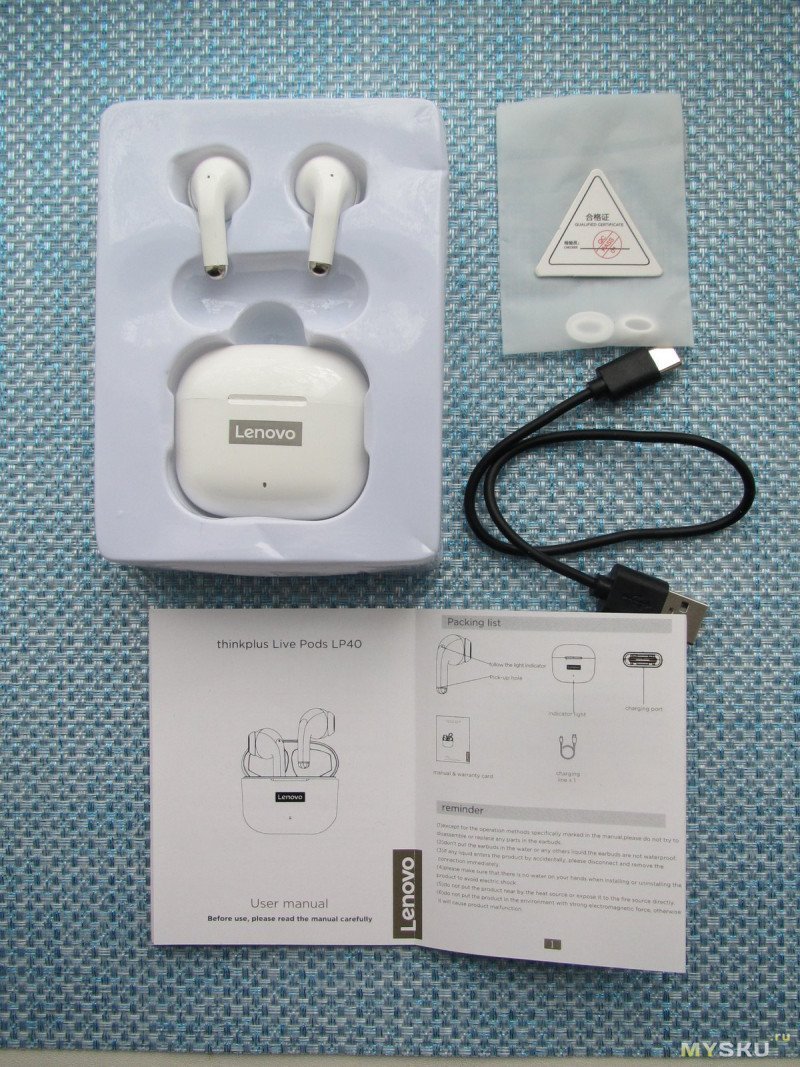
В комплекте сами наушники с кейсом, инструкция на английском и китайском, коротенький зарядный кабель Type-C, запасные амбушюры и гарантийка
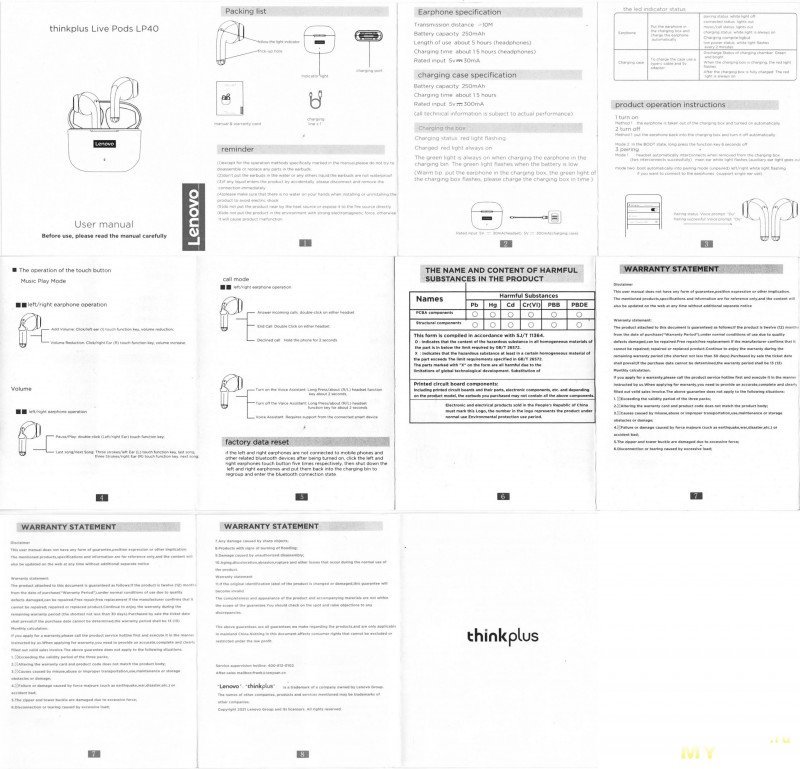
Инструкция
Сами наушники
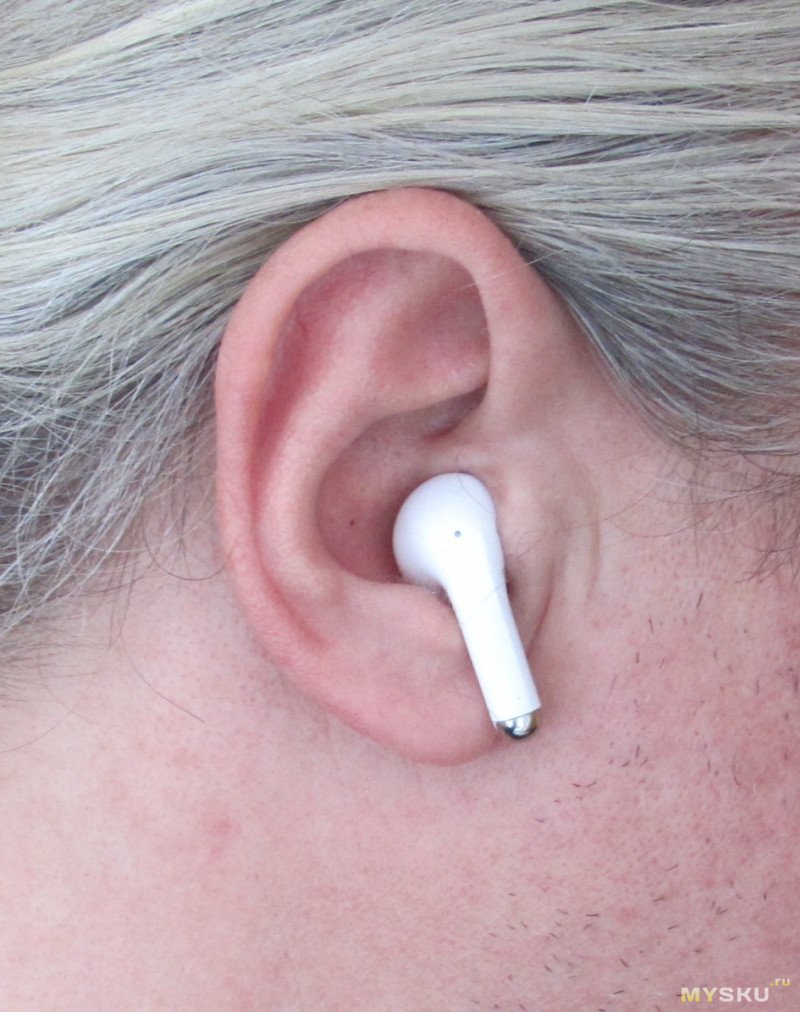
Фото на теле
В сравнении с тронсмартом
Размеры кейса, если кому-то важно, 46х52х25мм, сами наушники 33мм в высоту. Музыку я слушал с перерывами с 15 до 22 часов, если учесть перерывы и то что бОльшую часть времени я был на морозе — заявленные 5-6 часов они отыграют.
Пластик хоть и приятный наощупь, но очень тонкий, светодиоды просвечивают во все стороны, что выглядит не совсем красиво. Поэтому белые наушники без острой необходимости не берите.
Управление:
1 клик громкость (правое ухо больше левое меньше),
2 клика плей/пауза, прием и окончание звонка.
3 клика переключение треков
5 кликов с последующим выключением — сброс до заводских настроек
длинное нажатие — отбой вызова и вызов голосового помощника (у меня не сработало)
Управление тут сенсорное, и сенсор вполне адекватный, поправляя наушник обычно не получается порегулировать громкость, попереключать треки и позвонить бывшей — чего не скажешь к примеру о тронсмартах.
Эргономика великолепная, нет ни намёка на выпадение из ушей несмотря на мороз, можно сказать что наушники объединили в себе лучшие черты и вкладышей и затычек. От внешнего мира изолируют чуть лучше чем вкладыши (я считаю это плюсом ибо хожу по улицам), держатся примерно как затычки, при этом не создают ни малейшего дискомфорта в отличие от последних, то есть в ушах практически не ощущаются.
Звук достаточно плоский и нейтральный, можно сказать даже невыразительный, зато и не выпирает ничего нигде, как у блицволфа кажется середина. НО. Если эквалайзером задрать верх и низ и опустить середину — всё становится заметно веселее, при этом добиться перегруза довольно сложно, то есть на низах-то понятно что начинают хрипеть если на максимум вывернуть, а высокие не превращаются в кашу, что приятно порадовало. В целом без восторга но и без фу-фу-фу. Ну и я не могу сказать что скучаю по AptX — какой-то радикальной разницы по качеству звука у наушников с ним и без него я не наблюдаю.
Громкости хватает, то есть на максимуме слушать можно, но сделать громче обычно не хочется, разве что какой-то тихий трек.
Задержек не заметил, видео смотреть вполне комфортно. По дальности тоже всё нормально — порядка 10м в прямой видимости, когда телефон в кармане джинсов — тоже никаких вопросов, ничего не заикается и не пропадает (привет, Эдифаер. учитесь как надо)
Теперь о ложке дёгтя. Это, блин, микрофоны. Кроме того что тут есть, похоже, шумодав (из-за которого короткие фразы типа «да» собеседники часто не могут разобрать, ибо шумодав их частично проглатывает), так еще и звук — ну просто как из бочки. если говорить не обычным спокойным голосом, а немного погромче — то лучше, но прям бочка-бочкой.
Подытожим. Главное в этих наушниках — формфактор. Эргономика очень хорошая, и носить наушники крайне комфортно. При этом каким-то супер-качеством музыки они не блещут, но и отторжения звук не вызывает, особенно с эквалайзером. Это простительно. А вот микрофоны хотелось бы сильно лучше. Если бы не этот прискорбный факт — я бы рекомендовал их к приобретению всем кому нравятся вкладыши (но не нравится как они держатся в ушах) и не нравятся затычки, но с учётом таких микрофонов — решайте сами. Ибо это скорее наушники для походить под музыку в выходной, когда если какой-то чудак позвонил — то разговор будет непродолждительным, и пофиг на качество передачи речи. При большом количестве звонков через гарнитуру — не рекомендую. Впрочем, это может быть и особенность конкретного экземпляра.
купон BGeca2cf снижает цену до $13.99 по 31 декабря
Товар для написания обзора предоставлен магазином. Обзор опубликован в соответствии с п.18 Правил сайта.
Источник https://lumpics.ru/how-turn-on-microphone-on-lenovo/
Источник https://besprovodnik.ru/kak-vklyuchit-mikrofon-na-noutbuke-lenovo/
Источник https://mysku.club/blog/china-stores/89428.html